terça-feira, 7 de fevereiro de 2012

Formatação Condicional

Trabalhamos muito com cores no intuito de destacar informações na planilha, a formatação condicional é uma forma inteligente de fazer isso. O Excel permite que o usuário determine uma formatação caso determinado teste lógico (verdadeiro/falso) dê verdadeiro. Podendo testar um valor ou uma fórmula.
Vamos ver os dois exemplos.

Em um boletim escolar vamos aplicar uma formatação para as notas e médias, se a nota for maior ou igual a 6 a fonte deve ficar azul, se for menor que 6, vermelho.
No caso de aprovação, se a média maior ou igual a 6, o nome do aluno deve ficar com o fundo da célula verde claro.

A planilha:

Selecione a matriz B8:F9, menu Formatar, Formatação condicional...

Condição 1: O valor da célula é | maior ou igual a | 6;
Formatação: cor da fonte azul.

Clique no botão Adicionar, e configure a Condição 2.

Condição 2: O valor da célula é | menor do que | 6;
Formatação: cor da fonte em vermelho.

 Clique em Ok e veja o resultado. Altere as notas e observe a atualização automática da formatação.

Agora vamos testar as médias e destacar os alunos aprovados.
Selecione a célula A4, menu Formatar, Formatação condicional...
Condição 1*: A fórmula é | =$F4>=6
Formatação: padrão** verde claro.

* A fórmula pode ser digitada, mas no caso de clicar na célula F4, será incluído automaticamente o endereço absoluto, neste caso exclua o cifrão ($) que fixa a linha.
** padrão é como chamamos o fundo da célula.

Clique em OK, troque as notas da Monica e observe a atualização automática da formatação.

Com a ferramenta pincel copie a formatação para os outros alunos.
O Excel permite até 3 condições para a formatação.

quarta-feira, 25 de janeiro de 2012

Trabalhando com Fórmulas no Excel

Para trabalharmos com fórmulas precisamos entender a estrutura do Excel.

O Excel é um software aplicativo de planilha eletrônica, o seu arquivo chamamos de pasta de trabalho. Uma pasta de trabalho pode possuir diversas planilhas, e cada planilha é uma grande matriz. A intercessão entre coluna e linha é uma célula, que é identificada pelo título da coluna e da linha.
Por exemplo, a célula resultante do encontro entre a coluna A com a linha 1, é a célula A1.

A célula ativa sempre está em destaque e sempre há uma célula ativa, mesmo que seja feita uma seleção. Clicando em uma célula qualquer, podemos observar que os cabeçalhos, de coluna e linha, são destacados, e na caixa de nome da barra de fórmulas é indicada a célula ativa.
Veja na imagem abaixo qual é a célula ativa.
Na imagem a célula ativa é a célula C5. Observe em desta que o cabeçalho da coluna C e o cabeçalho da linha 5, também a indicação na caixa de nome na barra de fórmulas.

O próximo passo é conhecer os operados aritméticos:

 Vou digitar os valores 5 e 2, nas células A1 e B1 respectivamente. E a partir da célula B3 todas as operações.
Para construir uma fórmula, selecione a célula onde deseja que seja feito o cálculo, digite o símbolo igual a (=), e a fórmula. Isso significa que a célula selecionada será igual ao resultado de determinada operação. Neste exemplo B3 = A1+B1.
Nas imagens abaixo as fórmulas e os resultados.

Em uma fórmula é possível realizar várias operações, para isso é importante lembrar que as operações serão realizadas da mesma forma que na matemática. Primeiro a potência (^), em seguida a multiplicação (*) ou divisão(/), por último a adição (+) ou subtração (-). No caso da necessidade de priorizar operações com  menor "hierarquia" em uma fórmula use parênteses '( )'.
Seguindo o exemplo anterior quero incluir na célula B8 a média dos valores contidos nas célula A1 e B1. Para isso selecione B8, e digite a fórmula =(A1+B1)/2.
Em seguida troque os valores das células A1 e B1, e observe a atualização automática do resultado de cada operação.
Incluída a média na célula B8.
Alterados os valores de A1 e B1.
Que tal um exercício?

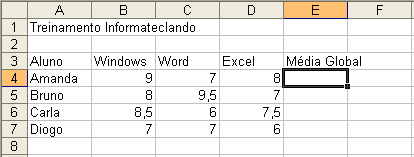
Abra o Excel, e na Plan1 digite a planilha abaixo:

Na coluna E calcule a Média Global para cada aluno.
Depois confira o resultado.

Substitua os valores das notas dos alunos e observe a atualização automática das médias.

quarta-feira, 18 de janeiro de 2012

Teclas de Atalho no Word

O Word possui uma infinidade de teclas de atalho, mas a proposta é apresentar os atalhos para os comando mais utilizados.

Documento
<Ctrl>+<F12> Abrir um documento;
<Ctrl>+<F4> Fechar o documento ativo;
<Ctrl>+<O> Novo documento;
<F12> Salvar Como;
<Ctrl>+<B> Salvar;
<Alt>+ <Ctrl>+<I> Visualizar Impressão;
<Ctrl>+<P> Imprimir;

Navegação
<setas> Movimenta o cursor no texto caracter por caracter;
<Ctrl>+<seta esqueda/direita> Posiciona o cursor na próxima palavra no sentido da seta;
<Ctrl>+<seta pra cima/pra baixo> Posiciona o cursor para linha acima ou abaixo;
<Ctrl>+<Home> Posiciona o cursor no início do texto;
<Ctrl>+<End> Posiciona o cursor no final do texto.

Seleção
<Ctrl>+<T> Selecionar tudo;
<Shift>+<seta esqueda/direita> Seleciona o próximo caracter no sentido da seta;
<Shift>+<seta pra cima/pra baixo> Seleciona até a linha acima ou abaixo, na direção do cursor.
<Ctrl>+<Shift>+<seta esqueda/direita> Seleciona a próxima palavra no sentido da seta;
<Ctrl>+<Shift>+<seta pra cima/pra baixo> Seleciona a partir do cursor a linha no sentido da seta.

Texto
<Shift>+<Enter> Quebra de parágrafo;
<Ctrl>+<Enter> Quebra de página (mesma seção);
<Ctrl>+<Z> Desfazer;
<Ctrl>+<R> Repetir digitação / Refazer;
<Ctrl>+<C> Copiar;
<Ctrl>+<X> Recortar;
<Ctrl>+<V> Colar;
<Ctrl>+<L> Localizar;
<Ctrl>+<U> Substituir;
<Ctrl>+<N> Negrito;
<Ctrl>+<I> Itálico;
<Ctrl>+<S> Sublinhado;
<Ctrl>+<'>'>¹ Aumentar Fonte;
<Ctrl>+<'<'>¹ Diminuir Fonte;
<Ctrl>+<Q> Alinhar Parágrafo a Esquerda;
<Ctrl>+<G> Alinhar Parágrafo a Direita;
<Ctrl>+<E> Centralizar Parágrafo;
<Ctrl>+<J> Justificar Parágrafo.


¹ Para usar o símbolo de 'maior que' (>) ou 'menor que' (<), é necessário combinar a tecla <Shift> com a tecla que possui o símbolo desejado, isso pode variar em função da configuração de teclado.

Criar o hábito de usar as teclas de atalho pode agilizar o seu trabalho.
Use sem moderação.