Mostrando postagens com marcador Excel. Mostrar todas as postagens

quarta-feira, 19 de setembro de 2012

Organizando as Informações no Excel

A idéia desta postagem é ajudar a você organizar informações em uma planilha, e construir uma planilha utilizando diversos recursos. Então teremos uma série de postagens.

Quero construir uma planilha para registrar os filmes que vi, quero que o registro tenha as informações essenciais e uma avaliação passoal.

Quais seriam essas informações essenciais?
Título, gênero, diretor, atores, ano, sinopse, país, avaliação.
O que mais?

Monte a sua planlha com estes campos e formate adequadamente, em seguida selecione 10 filmes que tenha assitido e preencha a planilha.

Na próxima postagem mostro a minha, e aos poucos vamos incrementando.

terça-feira, 7 de fevereiro de 2012

Formatação Condicional

Trabalhamos muito com cores no intuito de destacar informações na planilha, a formatação condicional é uma forma inteligente de fazer isso. O Excel permite que o usuário determine uma formatação caso determinado teste lógico (verdadeiro/falso) dê verdadeiro. Podendo testar um valor ou uma fórmula.
Vamos ver os dois exemplos.

Em um boletim escolar vamos aplicar uma formatação para as notas e médias, se a nota for maior ou igual a 6 a fonte deve ficar azul, se for menor que 6, vermelho.
No caso de aprovação, se a média maior ou igual a 6, o nome do aluno deve ficar com o fundo da célula verde claro.

A planilha:

Selecione a matriz B8:F9, menu Formatar, Formatação condicional...

Condição 1: O valor da célula é | maior ou igual a | 6;
Formatação: cor da fonte azul.

Clique no botão Adicionar, e configure a Condição 2.

Condição 2: O valor da célula é | menor do que | 6;
Formatação: cor da fonte em vermelho.

 Clique em Ok e veja o resultado. Altere as notas e observe a atualização automática da formatação.

Agora vamos testar as médias e destacar os alunos aprovados.
Selecione a célula A4, menu Formatar, Formatação condicional...
Condição 1*: A fórmula é | =$F4>=6
Formatação: padrão** verde claro.

* A fórmula pode ser digitada, mas no caso de clicar na célula F4, será incluído automaticamente o endereço absoluto, neste caso exclua o cifrão ($) que fixa a linha.
** padrão é como chamamos o fundo da célula.

Clique em OK, troque as notas da Monica e observe a atualização automática da formatação.

Com a ferramenta pincel copie a formatação para os outros alunos.
O Excel permite até 3 condições para a formatação.

quarta-feira, 25 de janeiro de 2012

Trabalhando com Fórmulas no Excel

Para trabalharmos com fórmulas precisamos entender a estrutura do Excel.

O Excel é um software aplicativo de planilha eletrônica, o seu arquivo chamamos de pasta de trabalho. Uma pasta de trabalho pode possuir diversas planilhas, e cada planilha é uma grande matriz. A intercessão entre coluna e linha é uma célula, que é identificada pelo título da coluna e da linha.
Por exemplo, a célula resultante do encontro entre a coluna A com a linha 1, é a célula A1.

A célula ativa sempre está em destaque e sempre há uma célula ativa, mesmo que seja feita uma seleção. Clicando em uma célula qualquer, podemos observar que os cabeçalhos, de coluna e linha, são destacados, e na caixa de nome da barra de fórmulas é indicada a célula ativa.
Veja na imagem abaixo qual é a célula ativa.
Na imagem a célula ativa é a célula C5. Observe em desta que o cabeçalho da coluna C e o cabeçalho da linha 5, também a indicação na caixa de nome na barra de fórmulas.

O próximo passo é conhecer os operados aritméticos:

 Vou digitar os valores 5 e 2, nas células A1 e B1 respectivamente. E a partir da célula B3 todas as operações.
Para construir uma fórmula, selecione a célula onde deseja que seja feito o cálculo, digite o símbolo igual a (=), e a fórmula. Isso significa que a célula selecionada será igual ao resultado de determinada operação. Neste exemplo B3 = A1+B1.
Nas imagens abaixo as fórmulas e os resultados.

Em uma fórmula é possível realizar várias operações, para isso é importante lembrar que as operações serão realizadas da mesma forma que na matemática. Primeiro a potência (^), em seguida a multiplicação (*) ou divisão(/), por último a adição (+) ou subtração (-). No caso da necessidade de priorizar operações com  menor "hierarquia" em uma fórmula use parênteses '( )'.
Seguindo o exemplo anterior quero incluir na célula B8 a média dos valores contidos nas célula A1 e B1. Para isso selecione B8, e digite a fórmula =(A1+B1)/2.
Em seguida troque os valores das células A1 e B1, e observe a atualização automática do resultado de cada operação.
Incluída a média na célula B8.
Alterados os valores de A1 e B1.
Que tal um exercício?

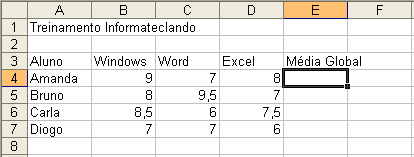
Abra o Excel, e na Plan1 digite a planilha abaixo:

Na coluna E calcule a Média Global para cada aluno.
Depois confira o resultado.

Substitua os valores das notas dos alunos e observe a atualização automática das médias.

quinta-feira, 6 de outubro de 2011

Referência Absoluta de Célula

Em uma planilha é comum ter uma lista de valor que você quer converter por um índice, sendo valor único.
Neste caso fazer a fórmula e na sequência usar o preenchimento automático não é possível.

Para tornar um endereço absoluto utilizamos o cifrão ($) antes da letra para fixar a coluna, e novamente antes do número para fixar a linha.
Por exemplo, para a célula C3 (endereço relativo) ficaria $C$3 (endereço absoluto).

Na planilha abaixo temos uma lista de produtos com os preços em dólar (US$), e queremos saber os valores em reais (R$).
O preço do primeiro produto está na célula B4 e a cotações do dólar está em B1.


Depois do autopreenchimento pode-se verificar nas demais células que o endereço da célula B1 não se modificou.


Dependendo da necessidade é possível fixar somente a coluna ou a linha do endereço de célula, neste caso o cifrão aparece somente na frente da letra para fixar a coluna, ou do número para fixar a linha.

Exemplo:
C3 - endereço relativo;
$C$3 - endereço absoluto;
C$3 - endereço relativo na coluna e absoluto na linha;
$C3 - endereço absoluto na coluna e relativo na linha.

sexta-feira, 16 de setembro de 2011

Padrão de cores de gráfico no Excel

Esta semana um colega de trabalho me perguntou se seria possível definir um novo padrão de cores para os gráficos do Excel. Para mim esta pergunta não é novidade, mas sempre respondia que até onde eu sei isso não é possível. A questão é que eu sempre procurei no lugar errado.
Desta vez procurei no lugar certo.
É possível definir o padrão de cores para os gráficos do aplicativo, desta forma basta fazer a configuração de cores uma única vez, e todos os gráficos usarão este novo padrão.
No nosso exemplo usaremos a planilha abaixo:

Selecionando a matriz A2:F6 e fazendo o gráfico de colunas 2D obtemos o gráfico abaixo:

O padrão de cores determina quais as cores serão usadas nas colunas do gráfico, para definir um novo padrão clique no menu Ferramentas, em seguida Opções, guia Cor.

Observe a área em destaque, Preenchimento de gráfico, são oito cores que podem ser definidas no padrão. Para modificar as cores, clique sobre a cor que deseja modificar e clique no botão Modificar.
 

Já com as novas cores definidas, basta clicar em OK, e o novo padrão de cores será aplicado.

Pronto, os gráfico existentes na planilha que utilizem o padrão de cores serão modificados e os novos gráfico seguirão este novo padrão.