É comum o pessoal abusar do <Enter> quando usa o Word, principalmente com a história de pular linha ou passar para próxima página.
Vamos ver o jeito certo de fazer isso.
"Pular linha"
Isso não existe no Word, você não pula linha, você aumenta o espaçamento antes ou depois de um parágrafo.
A configuração de parágrafo pode ser feita a qualquer momento, antes, durante ou depois da digitação do parágrafo. A recomendação é que seja feita antes ou depois, nunca durante a digitação. Antes no caso queira a mesma formatação para os parágrafos seguintes, e despois se for uma configuração específica para aquele parágrafo. No caso de configurar depois da digitação, atente para que o cursor esteja posicionado no parágrafo desejado, sendo mais de um, selecione os parágrafos.
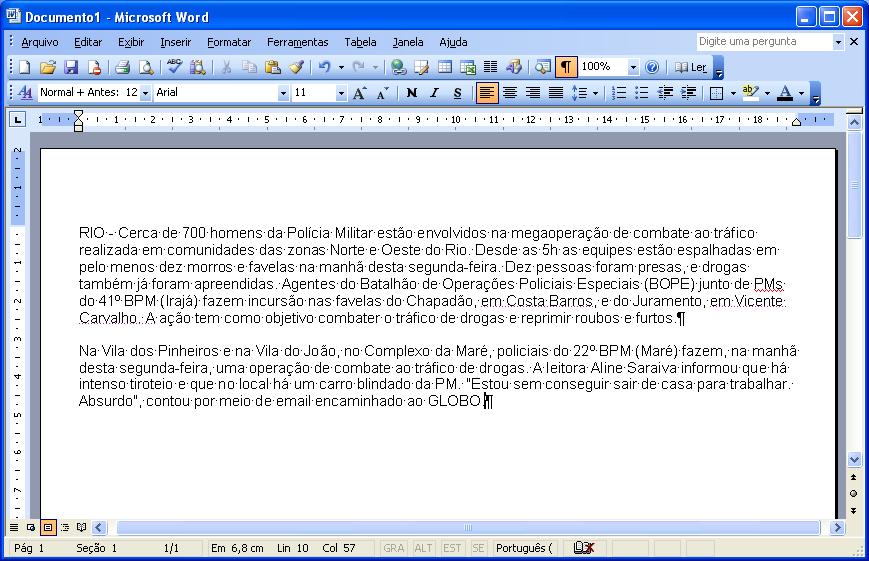
Vou usar como exemplo um texto com dois parágrafos, onde quero afastar o segundo do primeiro (texto extraído do jornal O Globo).
Assumindo a digitação do texto o cursor está posicionado no final do texto. Na imagem abaixo optei por exibir as marcas de parágrafo (em destaque) para ajudar a visualização.
Clique no menu Formatar, comando Parágrafo.
A área com destaque vermelho são as opoções de configuração de espaçamento de perágrafo, destacado em verde o espaçamento antes e depois.
Vamos utilizar o espaçamento antes, usando a seta para cima aumenta a quantidade de pontos que irá distanciar o parágrado atual do anterior. Aumente para 12 pontos. E clique em OK.
Observe o resultado.
"Passar para próxima página"
Neste caso é comum ver pessoas usando o <Enter> até que o cursor apareça na outra página.
Não faça isso!
Use o <Enter> somente para criar um novo parágrafo.
O que precisamos é inserir uma quebra de página. Então... menu Inserir, comando Quebra.
Vamos usar a opção que já está selecionada, Quebra de página. E clique em OK.
Na primeira imagem a visualização imediata, na segunda com zoom de duas páginas.
Uma forma fácil e rápida de fazer a quebra de página é usar a tecla de atalho <Ctrl>+<Enter>.
Agora que você já sabe o jeito certo de "pular linha" e "passar para próxima página", pare de explorar o <Enter>.
Bom trabalho.